Domain zimmer-einrichtungen.de kaufen?
Wir ziehen mit dem Projekt
zimmer-einrichtungen.de um.
Sind Sie am Kauf der Domain
zimmer-einrichtungen.de interessiert?
domain@kv-gmbh.de · 0541-91531010
Domain zimmer-einrichtungen.de kaufen?
Wo aktiviere ich USB Debugging?
Um USB Debugging zu aktivieren, musst du zuerst die Entwickleroptionen auf deinem Android-Gerät freischalten. Dies kannst du tun, indem du in die Einstellungen deines Geräts gehst, dort auf "Über das Telefon" oder "Telefoninfo" tippst und dann mehrmals auf die Build-Nummer klickst, bis die Entwickleroptionen freigeschaltet sind. Anschließend gehst du zurück zu den Einstellungen, wählst die Entwickleroptionen aus und aktivierst dort die Option für USB Debugging. Nun kannst du dein Gerät per USB-Kabel mit einem Computer verbinden und das USB Debugging nutzen. **
Wo finde ich USB Debugging?
USB Debugging ist eine Funktion auf Android-Geräten, die es ermöglicht, eine Verbindung zwischen dem Gerät und einem Computer herzustellen, um Fehlerbehebung und Entwicklungsaufgaben durchzuführen. Um USB Debugging zu aktivieren, musst du zuerst die Entwickleroptionen auf deinem Android-Gerät freischalten. Dies kannst du tun, indem du in den Einstellungen auf "Über das Telefon" oder "Telefoninfo" tippst und dann mehrmals auf die Build-Nummer klickst, bis die Entwickleroptionen freigeschaltet sind. Sobald die Entwickleroptionen verfügbar sind, kannst du dort USB Debugging aktivieren. Beachte jedoch, dass das Aktivieren von USB Debugging Sicherheitsrisiken mit sich bringen kann, da es unbefugten Zugriff auf dein Gerät ermöglichen kann. Stelle daher sicher, dass du diese Funktion nur aktivierst, wenn du sie wirklich benötigst. **


Ähnliche Suchbegriffe für USB-Debugging
Top-Angebote
Produkte zum Begriff USB-Debugging:
-
LED Wand Lampe Dekoration Neon Licht Schild Wohn Zimmer Party Beleuchtung USB Leuchte pinkBeschreibung Diese trendige Tischleuchte, mit abnehmbarem Fuß für die Wandaufhängung, hat die Form eines Kussmundes. Sie ist die perfekte Dekorationsbeleuchtung und wird alle Blicke auf sich ziehen. Durch die die Kunststoff-Oberfläche ist diese Wandleuchte besonders leicht und unempfindlich. Die weiße Lampe erstrahlt im eingeschalteten Zustand in einem intensiven Pink und eignet sich damit als dekorative Zusatzbeleuchtung für den Partykeller, aber auch für Wohn-und Schlafräume ist sie geeignet. Die Stromversorgung dieser Leuchte erfolgt über das enthaltene USB-Kabel oder über Batterien. Das LED Leuchtmittel ist fest in der Leuchte verbaut. Details Leuchte • Lampentyp: Wandleuchte • Form: Kussmund • Material: Kunststoff, Silikon • Farbe: weiß • Betrieb: über USB Kabel oder Batterie • abnehmbarer Fuß • Schutzart: IP20 • Länge x Breite x Höhe in cm: 24 x 9,3 x 19,5 • Gewicht: 0,4kg • Leuchtmittel: LED • Leuchtmittel enthalten: Ja (fest verbaut) • Leistung Leuchtmittel: 1,7 Watt • Lichtfarbe: pink • Leuchtdauer: 20.000h • Spannung: 5V Diese Leuchte dient ausschließlich nur zu Dekorationszwecken! Form: Kussmund Material: Kunststoff, Silikon Farbe: weiß Betrieb: über USB Kabel oder Batterie LxBxH: 24 x 9,3 x 19,5 cm12,50 €*Versand: 5,90 €Sichere Weiterleitung zum Anbieter
-
Schneider Electric STBSPU1000 Advantys STB, Konfigurations- und Debugging-Software, 1-Lizenz (1 Station)Modicon STB. Konfigurations- und Parametriersoftware. Advantys STB, Konfigurations- und Debugging-Software, 1-Lizenz (1 Station). Konfigurations- und Parametriersoftware für die dezentralen E/A-Systeme Modicon STB, OTB, FTB und FTM. Die Software ist mehrsprachig aufgebaut und verfügt über Online-Hilfe in 5 Sprachen (Deutsch, Englisch, Französisch, Spanisch, Italienisch). Lauffähig unter Windows XP, Windows Vista und Windows 7 32/64 Bit. Die Software läuft unlizensiert 21 Tage lang auch mit Online-Funktionen. Nach 21 Tagen stehen ohne Lizensierung nur noch die Offline-Funktionen (z.B. Ressourcenanalyse, erstellen der Stückliste) zur Verfügung.178,26 €*Versand: 7,10 €Sichere Weiterleitung zum Anbieter
-
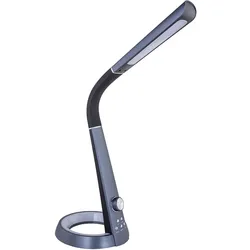
LED Tisch Lampe Flexo Leuchte schwarz USB Charger Schlaf Wohn Zimmer BeleuchtungBeschreibung Die Tischleuchte aus schwarzem Kunststoff ist ein Modell für Jung und Alt. Hochwertig verarbeitet, ausgestattet mit einem Flexoarm, einem Farbwechsler, einer Touchfunktion und die Möglichkeit Farben zu fixieren - lässt dieser Hingucker wohl keinerlei Wünsche offen. Dank des inkludierten 8 Watt LED Leuchtmittels leistet diese dimmbare Tischlampe maximal 450 Lumen starkes Licht bei einer Lichtstärke von warm-weißen 3000 Kelvin, neutralweißen 4300 Kelvin oder kalten 6300 Kelvin. Die Lichtfarbe lässt sich unterschiedlich einstellen bzw. fixieren. Die Besonderheit dieser Tischlampe ist der auffällige Sockel, der durch das integrierte 2 Watt LED RGB Leuchtmittel in unterschiedlichen Farben leuchten kann. Somit kann diese Tischleuchte auch hervorragend als Nachtlicht verwendet werden. Das LED Leuchtmittel ist fest in der Leuchte verbaut. Details Leuchte • Lampentyp: Tischleuchte • Material: Kunststoff • Farbe: schwarz • Flexo • USB Charger • Nachtlicht mit RGB • CCT Schaltung (3000K, 4000K, 6500K) • dimmbar • Farbwechsler • Farben fixierbar • Touch ein/aus • USB Kabel inkl. Adapter: 130 cm • Schutzart: IP20 • Schutzklasse: 3 • Länge x Breite x Höhe in cm: 34,3 x 18,3 x 64 Details Leuchtmittel • Leuchtmitteltyp: LED • Lichtstrom: 460 lm (Lumen) • Energieverbrauch: 8 kWh/1000h • Farbtemperatur: 3000K,4000K, 6300K (Kelvin) • Lichtfarbe: warmweiß, neutralweiß, kaltweiß • Nennleistungsaufnahme: 8 W (Watt) • Nennlebensdauer: 50.000 h (Stunden) • Schaltzyklen: ca. 25.000x • Betriebsspannung: 230V (Volt) • Netzfrequenz: 50 Hz (Hertz) • Quecksilbergehalt : 0 mg (Milligramm) • Dimmbar: Ja • Anlaufzeit bis 100%: Material: Kunststoff, schwarz USB Charger CCT Schaltung (3000K, 4000K, 6500K) dimmbar, Touch ein/aus LxBxH: 34,3 x 18,3 x 64 cm63,99 €*Versand: 5,90 €Sichere Weiterleitung zum Anbieter



-
Was ist ein USB Debugging?
Was ist ein USB Debugging? USB Debugging ist eine Funktion, die es ermöglicht, ein Android-Gerät mit einem Computer zu verbinden, um Entwicklern Zugriff auf erweiterte Debugging- und Entwicklertools zu geben. Durch das Aktivieren von USB Debugging können Entwickler Fehler im Code schneller identifizieren und beheben. Es ist auch nützlich für die Installation von benutzerdefinierten ROMs oder das Übertragen von Dateien zwischen dem Gerät und dem Computer. Allerdings sollte USB Debugging nur aktiviert werden, wenn es wirklich benötigt wird, da es potenzielle Sicherheitsrisiken birgt. **
-
Wird USB-Debugging nicht erkannt?
Es gibt mehrere mögliche Gründe, warum USB-Debugging nicht erkannt wird. Es könnte sein, dass das USB-Kabel defekt ist oder nicht richtig angeschlossen ist. Es könnte auch sein, dass das Gerät nicht ordnungsgemäß mit dem Computer verbunden ist oder dass das USB-Debugging auf dem Gerät nicht aktiviert ist. Es könnte auch sein, dass der Treiber für das Gerät nicht korrekt installiert ist. **
-
Wie kann ich USB Debugging deaktivieren?
Um USB-Debugging zu deaktivieren, musst du zuerst die Entwickleroptionen auf deinem Gerät aktivieren. Gehe dazu in die Einstellungen deines Smartphones, tippe auf "Über das Telefon" und dann mehrmals auf "Build-Nummer", bis die Entwickleroptionen freigeschaltet sind. Anschließend gehe zurück zu den Einstellungen, wähle "Entwickleroptionen" aus und deaktiviere dort die Option für USB-Debugging. Bestätige die Deaktivierung und schon ist USB-Debugging auf deinem Gerät ausgeschaltet. **
-
Wie kann ich USB Debugging aktivieren?
Um USB-Debugging zu aktivieren, musst du zuerst die Entwickleroptionen auf deinem Android-Gerät aktivieren. Dazu gehst du in die Einstellungen, wählst den Punkt "Über das Telefon" oder "Telefoninfo" und tippst mehrmals auf die Build-Nummer, bis du als Entwickler freigeschaltet bist. Anschließend gehst du zurück zu den Einstellungen, wählst "Entwickleroptionen" aus und aktivierst dort die Option "USB-Debugging". Danach verbindest du dein Gerät mit einem Computer und bestätigst die USB-Debugging-Anfrage auf deinem Smartphone. Nun ist USB-Debugging aktiviert und du kannst dein Gerät für Entwicklerzwecke nutzen. **

Wie aktiviere ich USB-Debugging über ADB?
Um USB-Debugging über ADB zu aktivieren, musst du zuerst die Entwickleroptionen auf deinem Android-Gerät aktivieren. Gehe dazu zu den Einstellungen, tippe auf "Über das Telefon" oder "Telefoninfo" und tippe dann sieben Mal auf "Build-Nummer". Dadurch werden die Entwickleroptionen freigeschaltet. Gehe dann zurück zu den Einstellungen, tippe auf "Entwickleroptionen" und aktiviere "USB-Debugging". **
Wo finde ich USB Debugging Samsung Galaxy s7?
Um USB-Debugging auf einem Samsung Galaxy S7 zu aktivieren, musst du zuerst die Entwickleroptionen auf dem Gerät freischalten. Gehe dazu in die Einstellungen deines Geräts und tippe auf "Über das Telefon". Dort findest du die Build-Nummer, die du mehrmals hintereinander antippen musst, bis die Entwickleroptionen freigeschaltet sind. Sobald die Entwickleroptionen verfügbar sind, gehe zurück zu den Einstellungen und wähle "Entwickleroptionen" aus. Suche nach der Option "USB-Debugging" und aktiviere sie, indem du den Schalter nach rechts schiebst. Wenn du nun dein Samsung Galaxy S7 mit einem Computer verbindest, wirst du aufgefordert, die USB-Debugging-Verbindung zu autorisieren. Bestätige dies auf deinem Gerät, um eine Verbindung zwischen dem Gerät und dem Computer herzustellen, die das Debugging ermöglicht. Wenn du Schwierigkeiten hast, die Entwickleroptionen oder die USB-Debugging-Option zu finden, kannst du auch online nach Anleitungen suchen oder den Samsung-Support kontaktieren, um weitere Unterstützung zu erhalten. **
Top-Angebote
Produkte zum Begriff USB-Debugging:
-
LED Wand Lampe Dekoration Neon Licht Schild Wohn Zimmer Party Beleuchtung USB Leuchte pinkBeschreibung Diese trendige Tischleuchte, mit abnehmbarem Fuß für die Wandaufhängung, hat die Form eines Kussmundes. Sie ist die perfekte Dekorationsbeleuchtung und wird alle Blicke auf sich ziehen. Durch die die Kunststoff-Oberfläche ist diese Wandleuchte besonders leicht und unempfindlich. Die weiße Lampe erstrahlt im eingeschalteten Zustand in einem intensiven Pink und eignet sich damit als dekorative Zusatzbeleuchtung für den Partykeller, aber auch für Wohn-und Schlafräume ist sie geeignet. Die Stromversorgung dieser Leuchte erfolgt über das enthaltene USB-Kabel oder über Batterien. Das LED Leuchtmittel ist fest in der Leuchte verbaut. Details Leuchte • Lampentyp: Wandleuchte • Form: Kussmund • Material: Kunststoff, Silikon • Farbe: weiß • Betrieb: über USB Kabel oder Batterie • abnehmbarer Fuß • Schutzart: IP20 • Länge x Breite x Höhe in cm: 24 x 9,3 x 19,5 • Gewicht: 0,4kg • Leuchtmittel: LED • Leuchtmittel enthalten: Ja (fest verbaut) • Leistung Leuchtmittel: 1,7 Watt • Lichtfarbe: pink • Leuchtdauer: 20.000h • Spannung: 5V Diese Leuchte dient ausschließlich nur zu Dekorationszwecken! Form: Kussmund Material: Kunststoff, Silikon Farbe: weiß Betrieb: über USB Kabel oder Batterie LxBxH: 24 x 9,3 x 19,5 cm12,50 €*Versand: 5,90 €Sichere Weiterleitung zum Anbieter
-
Wo aktiviere ich USB Debugging?
Um USB Debugging zu aktivieren, musst du zuerst die Entwickleroptionen auf deinem Android-Gerät freischalten. Dies kannst du tun, indem du in die Einstellungen deines Geräts gehst, dort auf "Über das Telefon" oder "Telefoninfo" tippst und dann mehrmals auf die Build-Nummer klickst, bis die Entwickleroptionen freigeschaltet sind. Anschließend gehst du zurück zu den Einstellungen, wählst die Entwickleroptionen aus und aktivierst dort die Option für USB Debugging. Nun kannst du dein Gerät per USB-Kabel mit einem Computer verbinden und das USB Debugging nutzen. **
-
Wo finde ich USB Debugging?
USB Debugging ist eine Funktion auf Android-Geräten, die es ermöglicht, eine Verbindung zwischen dem Gerät und einem Computer herzustellen, um Fehlerbehebung und Entwicklungsaufgaben durchzuführen. Um USB Debugging zu aktivieren, musst du zuerst die Entwickleroptionen auf deinem Android-Gerät freischalten. Dies kannst du tun, indem du in den Einstellungen auf "Über das Telefon" oder "Telefoninfo" tippst und dann mehrmals auf die Build-Nummer klickst, bis die Entwickleroptionen freigeschaltet sind. Sobald die Entwickleroptionen verfügbar sind, kannst du dort USB Debugging aktivieren. Beachte jedoch, dass das Aktivieren von USB Debugging Sicherheitsrisiken mit sich bringen kann, da es unbefugten Zugriff auf dein Gerät ermöglichen kann. Stelle daher sicher, dass du diese Funktion nur aktivierst, wenn du sie wirklich benötigst. **
-
Was ist ein USB Debugging?
Was ist ein USB Debugging? USB Debugging ist eine Funktion, die es ermöglicht, ein Android-Gerät mit einem Computer zu verbinden, um Entwicklern Zugriff auf erweiterte Debugging- und Entwicklertools zu geben. Durch das Aktivieren von USB Debugging können Entwickler Fehler im Code schneller identifizieren und beheben. Es ist auch nützlich für die Installation von benutzerdefinierten ROMs oder das Übertragen von Dateien zwischen dem Gerät und dem Computer. Allerdings sollte USB Debugging nur aktiviert werden, wenn es wirklich benötigt wird, da es potenzielle Sicherheitsrisiken birgt. **
-
Wird USB-Debugging nicht erkannt?
Es gibt mehrere mögliche Gründe, warum USB-Debugging nicht erkannt wird. Es könnte sein, dass das USB-Kabel defekt ist oder nicht richtig angeschlossen ist. Es könnte auch sein, dass das Gerät nicht ordnungsgemäß mit dem Computer verbunden ist oder dass das USB-Debugging auf dem Gerät nicht aktiviert ist. Es könnte auch sein, dass der Treiber für das Gerät nicht korrekt installiert ist. **
Ähnliche Suchbegriffe für USB-Debugging
-
Schneider Electric STBSPU1000 Advantys STB, Konfigurations- und Debugging-Software, 1-Lizenz (1 Station)Modicon STB. Konfigurations- und Parametriersoftware. Advantys STB, Konfigurations- und Debugging-Software, 1-Lizenz (1 Station). Konfigurations- und Parametriersoftware für die dezentralen E/A-Systeme Modicon STB, OTB, FTB und FTM. Die Software ist mehrsprachig aufgebaut und verfügt über Online-Hilfe in 5 Sprachen (Deutsch, Englisch, Französisch, Spanisch, Italienisch). Lauffähig unter Windows XP, Windows Vista und Windows 7 32/64 Bit. Die Software läuft unlizensiert 21 Tage lang auch mit Online-Funktionen. Nach 21 Tagen stehen ohne Lizensierung nur noch die Offline-Funktionen (z.B. Ressourcenanalyse, erstellen der Stückliste) zur Verfügung.178,26 €*Versand: 7,10 €Sichere Weiterleitung zum Anbieter
-
LED Tisch Lampe Flexo Leuchte schwarz USB Charger Schlaf Wohn Zimmer BeleuchtungBeschreibung Die Tischleuchte aus schwarzem Kunststoff ist ein Modell für Jung und Alt. Hochwertig verarbeitet, ausgestattet mit einem Flexoarm, einem Farbwechsler, einer Touchfunktion und die Möglichkeit Farben zu fixieren - lässt dieser Hingucker wohl keinerlei Wünsche offen. Dank des inkludierten 8 Watt LED Leuchtmittels leistet diese dimmbare Tischlampe maximal 450 Lumen starkes Licht bei einer Lichtstärke von warm-weißen 3000 Kelvin, neutralweißen 4300 Kelvin oder kalten 6300 Kelvin. Die Lichtfarbe lässt sich unterschiedlich einstellen bzw. fixieren. Die Besonderheit dieser Tischlampe ist der auffällige Sockel, der durch das integrierte 2 Watt LED RGB Leuchtmittel in unterschiedlichen Farben leuchten kann. Somit kann diese Tischleuchte auch hervorragend als Nachtlicht verwendet werden. Das LED Leuchtmittel ist fest in der Leuchte verbaut. Details Leuchte • Lampentyp: Tischleuchte • Material: Kunststoff • Farbe: schwarz • Flexo • USB Charger • Nachtlicht mit RGB • CCT Schaltung (3000K, 4000K, 6500K) • dimmbar • Farbwechsler • Farben fixierbar • Touch ein/aus • USB Kabel inkl. Adapter: 130 cm • Schutzart: IP20 • Schutzklasse: 3 • Länge x Breite x Höhe in cm: 34,3 x 18,3 x 64 Details Leuchtmittel • Leuchtmitteltyp: LED • Lichtstrom: 460 lm (Lumen) • Energieverbrauch: 8 kWh/1000h • Farbtemperatur: 3000K,4000K, 6300K (Kelvin) • Lichtfarbe: warmweiß, neutralweiß, kaltweiß • Nennleistungsaufnahme: 8 W (Watt) • Nennlebensdauer: 50.000 h (Stunden) • Schaltzyklen: ca. 25.000x • Betriebsspannung: 230V (Volt) • Netzfrequenz: 50 Hz (Hertz) • Quecksilbergehalt : 0 mg (Milligramm) • Dimmbar: Ja • Anlaufzeit bis 100%: Material: Kunststoff, schwarz USB Charger CCT Schaltung (3000K, 4000K, 6500K) dimmbar, Touch ein/aus LxBxH: 34,3 x 18,3 x 64 cm63,99 €*Versand: 5,90 €Sichere Weiterleitung zum Anbieter
-
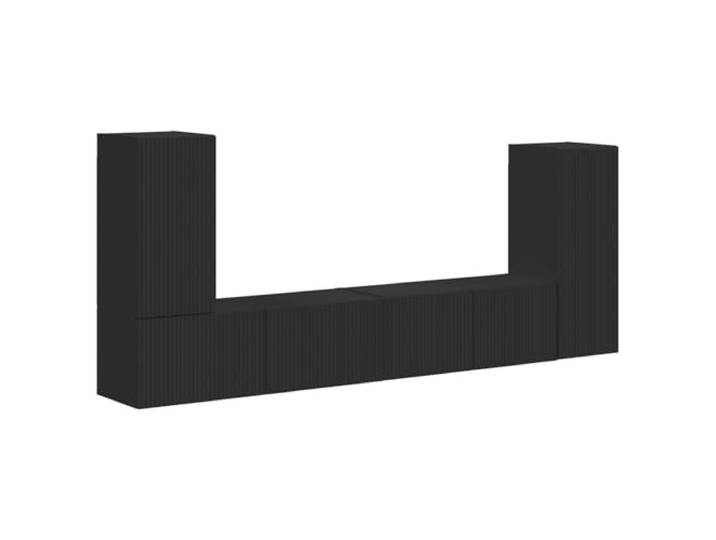
GKHPYURE TV-Möbel-Set, 4-teilig, schwarz, Holz, mehrschichtig Integrierte USB-Anschlüsse, verstellbare Regale, modernes Design, 4 SchränkeGKHPYURE TV-Möbel-Set, 4-teilig, schwarz, Holz, mehrschichtig Integrierte USB-Anschlüsse, verstellbare Regale, modernes Design, 4 Schränke. Das elegante und moderne Design fügt sich nahtlos in Wohnzimmer, Büro und moderne Räume ein, mit klaren Linien, die das Ambiente jedes Raumes bereichern, ohne die Aussicht zu beschweren. Integrierte USB-Anschlüsse zum einfachen Anschließen und Aufladen von Tablets und Telefonen, reduziert Kabelsalat und verbessert die tägliche Effizienz, während ein ordentliches und technologisches Aussehen beibehalten wird. Verstellbare Regale und flexible Aufbewahrungsoptionen passen sich verschiedenen Bedürfnissen an, wie Unterhaltungssysteme, Bücher oder Dekorationen und bieten Funktionalität, ohne auf Stil zu verzichten. Robuste Konstruktion aus hochwertigem, mehrschichtigem Holz, das für Langlebigkeit und Stabilität ausgelegt ist, ideal für dynamische Häuser voller täglicher Aktivitäten. Das schwarze Finish und das geradlinige Design passen zu modernen bis klassischen Stilen und verleihen einen Hauch von subtiler Eleganz, die jeden Raum aufwertet, ohne aufdringlich zu wirken. Farbe:Schwarz458,00 €*Versand: 73,96 €Sichere Weiterleitung zum Anbieter
-
Merax Hochbett 140x200 cm, Etagenbett mit Schreibtisch, USB und USB-C Anschluss, LED-Beleuchtung, Lochwand, Regale, Kinderbett, Metallbett, WeißProduktmerkmaleStabile Metallkonstruktion für sicheren SchlafkomfortDer robuste Eisenrahmen in Kombination mit hochwertigen MDF-Platten sorgt für eine stabile und langlebige Konstruktion. Das Hochbett bietet eine sichere Schlafumgebung und eine zuverlässige Belastbarkeit für den täglichen Gebrauch.Multifunktionales Hochbett mit integriertem SchreibtischDas platzsparende Design verbindet Schlafbereich, Arbeitsfläche und Stauraum in einem Möbelstück. Der integrierte Schreibtisch bietet einen praktischen Bereich zum Lernen, Arbeiten oder kreativen Gestalten.Praktische Aufbewahrung mit Lochwand und RegalenMehrere Regalfächer, eine Lochwand und der integrierte Leiterschrank bieten vielseitige Ablagemöglichkeiten für Bücher, Dekoration, Schulutensilien und persönliche Gegenstände. So bleibt der Raum ordentlich und gut organisiert.LED-Beleuchtung für individuelle AtmosphäreDie integrierte LED-Lichtleiste ermöglicht verschiedene Lichtmodi und Farben. Die Steuerung per Touch oder App sorgt für489,99 €*Versand: 0,00 €Sichere Weiterleitung zum Anbieter
-
Wie kann ich USB Debugging deaktivieren?
Um USB-Debugging zu deaktivieren, musst du zuerst die Entwickleroptionen auf deinem Gerät aktivieren. Gehe dazu in die Einstellungen deines Smartphones, tippe auf "Über das Telefon" und dann mehrmals auf "Build-Nummer", bis die Entwickleroptionen freigeschaltet sind. Anschließend gehe zurück zu den Einstellungen, wähle "Entwickleroptionen" aus und deaktiviere dort die Option für USB-Debugging. Bestätige die Deaktivierung und schon ist USB-Debugging auf deinem Gerät ausgeschaltet. **
-
Wie kann ich USB Debugging aktivieren?
Um USB-Debugging zu aktivieren, musst du zuerst die Entwickleroptionen auf deinem Android-Gerät aktivieren. Dazu gehst du in die Einstellungen, wählst den Punkt "Über das Telefon" oder "Telefoninfo" und tippst mehrmals auf die Build-Nummer, bis du als Entwickler freigeschaltet bist. Anschließend gehst du zurück zu den Einstellungen, wählst "Entwickleroptionen" aus und aktivierst dort die Option "USB-Debugging". Danach verbindest du dein Gerät mit einem Computer und bestätigst die USB-Debugging-Anfrage auf deinem Smartphone. Nun ist USB-Debugging aktiviert und du kannst dein Gerät für Entwicklerzwecke nutzen. **
-
Wie aktiviere ich USB-Debugging über ADB?
Um USB-Debugging über ADB zu aktivieren, musst du zuerst die Entwickleroptionen auf deinem Android-Gerät aktivieren. Gehe dazu zu den Einstellungen, tippe auf "Über das Telefon" oder "Telefoninfo" und tippe dann sieben Mal auf "Build-Nummer". Dadurch werden die Entwickleroptionen freigeschaltet. Gehe dann zurück zu den Einstellungen, tippe auf "Entwickleroptionen" und aktiviere "USB-Debugging". **
-
Wo finde ich USB Debugging Samsung Galaxy s7?
Um USB-Debugging auf einem Samsung Galaxy S7 zu aktivieren, musst du zuerst die Entwickleroptionen auf dem Gerät freischalten. Gehe dazu in die Einstellungen deines Geräts und tippe auf "Über das Telefon". Dort findest du die Build-Nummer, die du mehrmals hintereinander antippen musst, bis die Entwickleroptionen freigeschaltet sind. Sobald die Entwickleroptionen verfügbar sind, gehe zurück zu den Einstellungen und wähle "Entwickleroptionen" aus. Suche nach der Option "USB-Debugging" und aktiviere sie, indem du den Schalter nach rechts schiebst. Wenn du nun dein Samsung Galaxy S7 mit einem Computer verbindest, wirst du aufgefordert, die USB-Debugging-Verbindung zu autorisieren. Bestätige dies auf deinem Gerät, um eine Verbindung zwischen dem Gerät und dem Computer herzustellen, die das Debugging ermöglicht. Wenn du Schwierigkeiten hast, die Entwickleroptionen oder die USB-Debugging-Option zu finden, kannst du auch online nach Anleitungen suchen oder den Samsung-Support kontaktieren, um weitere Unterstützung zu erhalten. **
* Alle Preise verstehen sich inklusive der gesetzlichen Mehrwertsteuer und ggf. zuzüglich Versandkosten. Die Angebotsinformationen basieren auf den Angaben des jeweiligen Shops und werden über automatisierte Prozesse aktualisiert. Eine Aktualisierung in Echtzeit findet nicht statt, so dass es im Einzelfall zu Abweichungen kommen kann. ** Hinweis: Teile dieses Inhalts wurden von KI erstellt.